Introducción
Conectar tu portátil como monitor HDMI es una solución práctica para cuando necesitas una pantalla adicional pero no tienes un monitor convencional a la mano. Este artículo te guiaremos a través del proceso rápidamente, asegurándonos de que puedas expandir tu espacio de trabajo o disfrutar de contenido multimedia en varias pantallas sin complicaciones.
Beneficios de Usar un Portátil Como Monitor
Utilizar un portátil como monitor HDMI ofrece múltiples ventajas. Permite aprovechar dispositivos ya existentes, ahorrando costos al evitar la compra de un monitor adicional. Se trata de una solución flexible y portátil, adecuada para quienes se desplazan con frecuencia o trabajan en ambientes cambiantes. Además, facilita la multitarea al permitir manejar varias aplicaciones a la vez sin tener que cambiar de ventana constantemente.
Requisitos y Preparativos Previos
Antes de comenzar, es crucial verificar ciertos aspectos para asegurar que tu portátil pueda funcionar como monitor HDMI. Primero, asegúrate de que tu portátil tenga un puerto HDMI disponible. Si bien los portátiles suelen tener una salida HDMI, la entrada es menos común, por lo que este aspecto es vital. Revisa las especificaciones de tu portátil y del dispositivo principal para garantizar que ambos soporten la función de monitor secundario. Una preparación adecuada minimizará los problemas durante la conexión.
Configuración Paso a Paso
Sigue estos pasos para conectar y configurar tu portátil como monitor:
- Conexión HDMI en Windows:
- Conecta el cable HDMI entre el portátil y el dispositivo principal.
- Abre 'Configuración de pantalla' en el panel de control de Windows.
Selecciona 'Extender estas pantallas' para utilizar el portátil como monitor adicional.
Conexión HDMI en macOS:
- Enchufa el cable HDMI al portátil y al otro dispositivo.
- Ve a 'Preferencias del Sistema' y selecciona 'Pantallas'.
Configura la disposición de pantalla seleccionando 'Usar como pantalla separada'.
Ajustes Necesarios en el Sistema:
- Ajusta la resolución en cada sistema para obtener la mejor calidad de imagen.
- Configura el orden de las pantallas desde el panel de opciones de pantalla.
Siguiendo estos pasos, garantizarás una conexión óptima y funcional sin inconvenientes.
Solución de Problemas Comunes
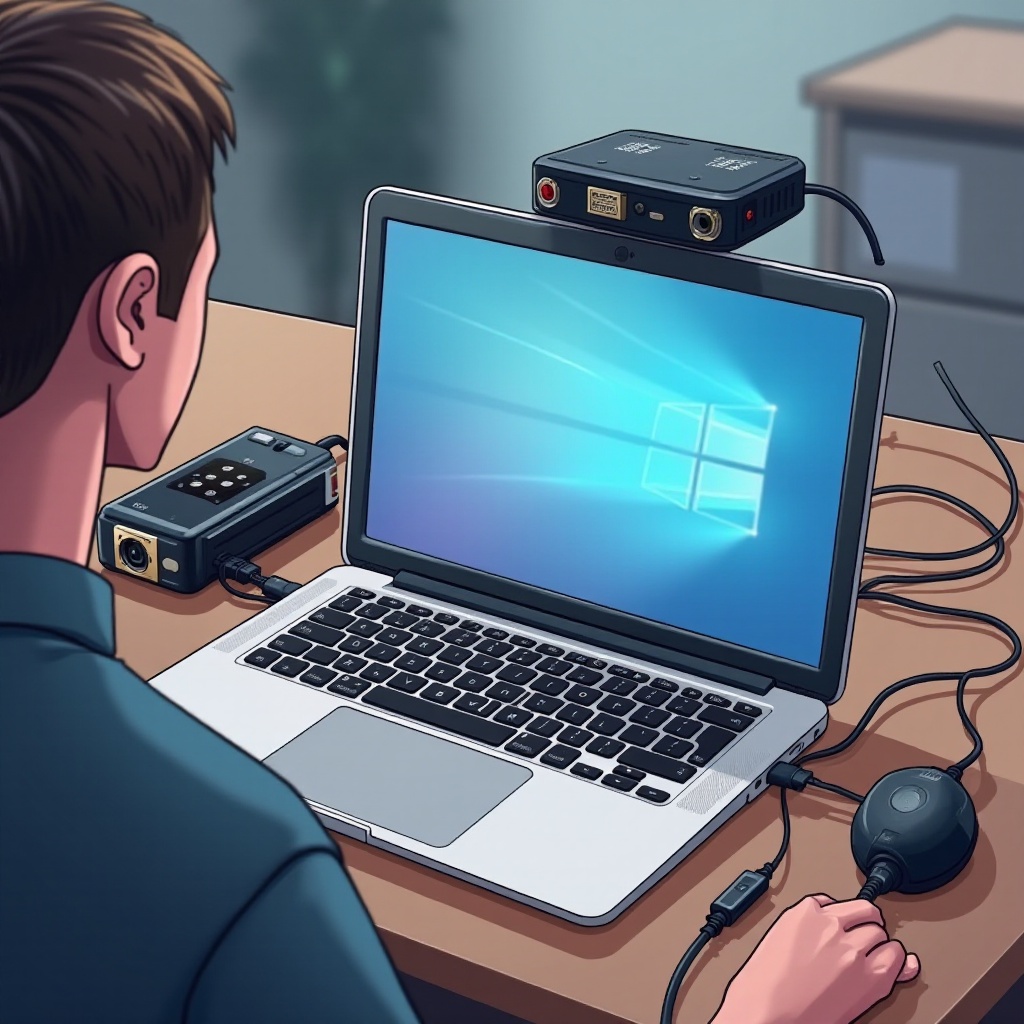
A veces, pueden surgir problemas incluso después de seguir todos los pasos al pie de la letra. Aquí hay algunas soluciones para los problemas más comunes:
- Problemas de Detección de Pantalla: Asegúrate de que todos los dispositivos estén encendidos. Intenta desconectar y reconectar el cable HDMI.
- Ajustes de Resolución Incorrectos: Verifica las configuraciones de pantalla y ajusta la resolución para que coincida con el otro dispositivo.
- Soluciones Alternativas Si HDMI No Funciona: Considera usar adaptadores o tecnologías inalámbricas como Miracast o AirPlay si la conexión HDMI no es efectiva.
Estas soluciones deberían ayudarte a resolver la mayoría de los problemas que puedan surgir.
Consejos para un Rendimiento Óptimo
Para maximizar el rendimiento de tu portátil como monitor considera lo siguiente:
- Mantén actualizado el sistema operativo y los controladores de tu dispositivo.
- Usa cables HDMI de calidad para asegurar la transmisión óptima de datos.
- Desactiva aplicaciones que no estés utilizando para liberar recursos gráficos y evitar ralentizaciones.
Conclusión
Usar un portátil como monitor HDMI es una solución efectiva para ampliar tu entorno de trabajo o disfrutar de una experiencia multimedia más completa. Siguiendo esta guía, podrás configurar adecuadamente y resolver cualquier problema común que pueda surgir. Experimenta con diferentes configuraciones hasta encontrar la que mejor se adapte a tus necesidades.
Preguntas frecuentes
¿Qué hacer si la pantalla no se detecta?
Asegúrate de que ambos dispositivos están encendidos y correctamente conectados. Considera reiniciar los dispositivos y verificar las configuraciones de pantalla.
¿Cómo mejorar la calidad de la imagen?
Ajusta la resolución en la configuración de pantalla para que coincida con la resolución nativa del portátil usado como monitor.
¿Se puede usar un portátil como monitor sin HDMI?
Sí, puedes usar tecnologías como Miracast o AirPlay, o emplear herramientas de software que permiten la conexión inalámbrica entre dispositivos.